从知识库到出题:首次配置指南
这篇文章能帮你做什么
本文面向第一次搭建培训内容的管理员、主管和经理。按照本文操作,你可以完成以下闭环:
创建知识库一级项目
  → 建立资料目录
  → 上传并检查资料
  → 维护知识库
  → 从知识库抽取考点
  → 前往出题管理创建场景
  → 保存预览或发布
开始前准备
开始前请确认:
- 你的账号具有知识库管理和出题管理权限
- 已准备产品资料、业务流程、销售话术、常见问答或合规文件
- 已确定资料所属业务分类,以及计划训练的学员范围
如果页面中看不到「新建一级项目」「上传文档」或「新建场景」,请联系租户管理员检查权限。
第一步:创建知识库一级项目
知识库一级项目是同一类业务资料的顶层容器。首次使用时,需要先创建项目,再在项目内建立文件夹。
- 在左侧导航进入 「企业知识库」。有管理权限时,页面标题会显示为「知识库管理」。
- 点击右上角「新建一级项目」。
- 输入项目名称并点击「创建」。项目名称最多 10个字符。
- 在项目列表中点击新创建的项目卡片。
项目名称应能直接说明资料范围,例如:
- 新人销售培训
- 海外身份规划产品
- 客户服务与投诉处理
长期由同一团队维护、使用同一套分类和考点的资料,可以放在同一个一级项目中;业务完全不同或维护人员不同的资料,建议拆成不同项目。
第二步:建立知识库目录
进入项目后,左侧会显示「原始材料」「Wiki 目录」「知识考点」和「知识源」等入口。
首次整理资料时,先进入「原始材料」:
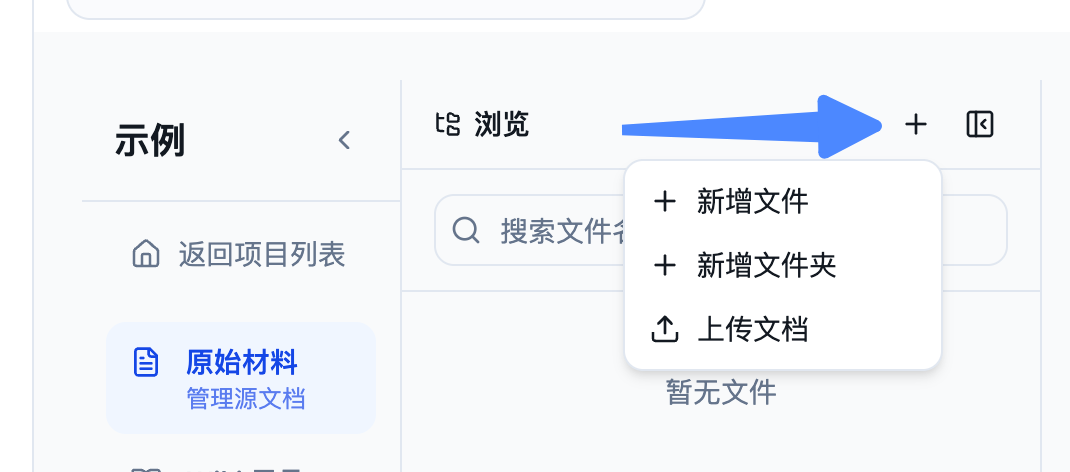
- 点击文件树顶部的「+」。
- 选择「新增文件夹」。
- 输入文件夹名称并确认。
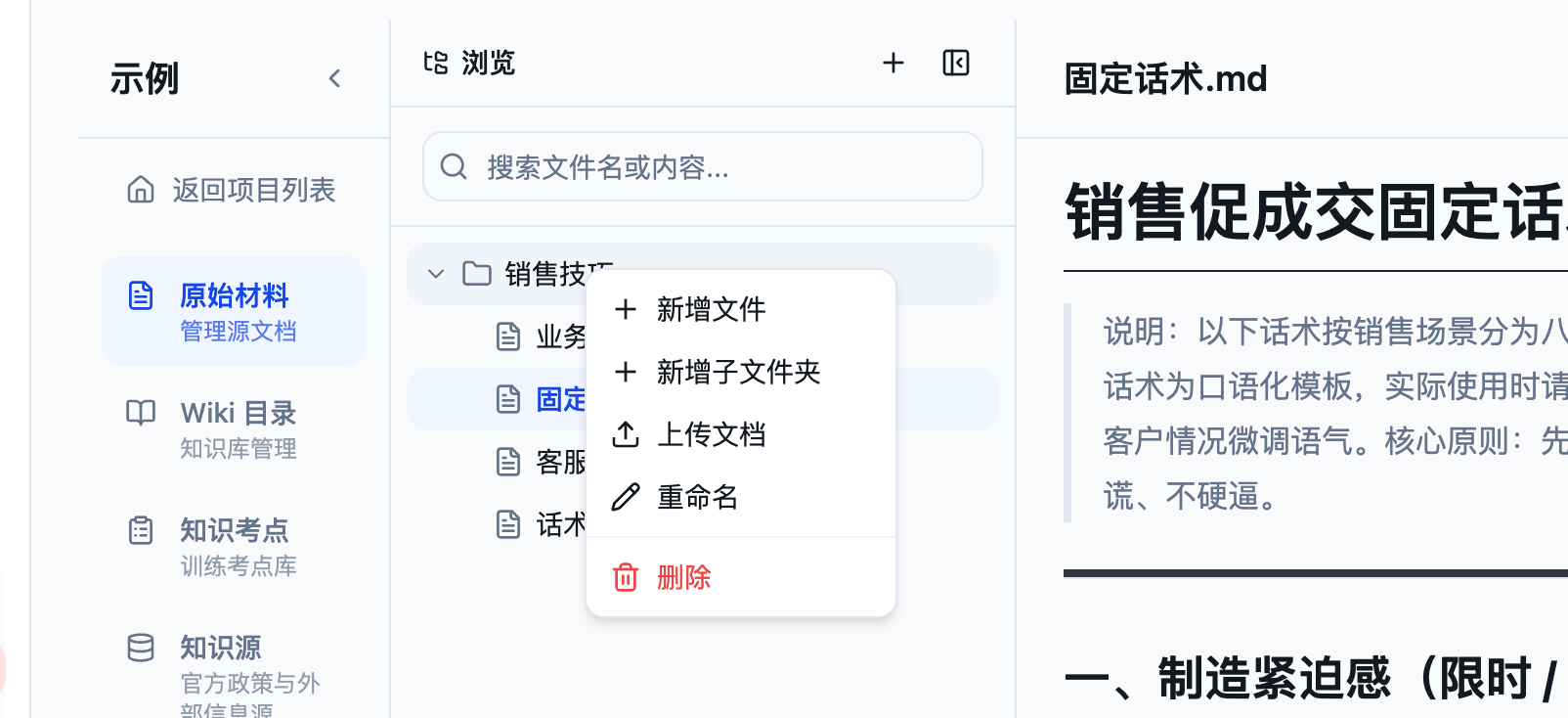
- 如需多级结构,在目标文件夹上打开操作菜单,选择「新增子文件夹」。
可以按业务主题组织目录,例如:
产品资料/
销售话术/
  开场白/
  异议处理/
业务流程/
合规政策/
常见问答/
目录应按内容主题划分,不建议按上传人或上传日期划分。这样后续可以直接针对一个目录批量抽取考点。
第三步:上传资料
1. 打开上传入口
在「原始材料」中,可以通过以下任一方式上传:
- 点击文件树顶部的「+」,选择「上传文档」
- 在目标文件夹上 右键 打开操作菜单,选择「上传文档」
从文件夹打开上传入口时,系统会自动把该文件夹设为目标目录。
2. 选择文件
上传区域支持点击选择或拖拽文件,并可一次选择多个文件。
| 文件格式 | 处理方式 |
|---|---|
Markdown(.md) | 直接导入 |
PDF(.pdf) | 转换为 Markdown 后导入 |
Word(.docx) | 转换为 Markdown 后导入 |
PowerPoint(.pptx) | 转换为 Markdown 后导入 |
Excel(.xlsx) | 转换为 Markdown 后导入 |
每个文件不得超过 20MB。建议优先上传可复制文字的文件;扫描版 PDF、复杂合并单元格和图片中的文字可能需要更多人工检查。
3. 创建文档知识源
上传完成后:
- 确认文件数量和目标目录。
- 按页面步骤检查配置详情和预览结果。
- 点击「创建知识源」。
- 等待后台完成导入。页面提示“文档导入完成”后,文件树会自动刷新。
如果导入失败,进入项目内的「知识源」,查看失败原因并点击重试。不要在导入尚未完成时重复上传同名文件。
第四步:检查并维护知识库
上传成功不代表内容可以直接用于出题。建议逐份打开文档并检查:
- 标题和正文是否完整
- PDF、表格和列表是否正确转换
- 数字、日期、价格和政策条款是否准确
- 是否存在乱码、重复段落或无关页眉页脚
- 文档是否放在正确目录
常用维护操作
| 操作 | 使用方法 |
|---|---|
| 查找资料 | 在文件树搜索框中搜索文件名或正文内容 |
| 修改内容 | 打开文件,点击「更多」中的「编辑」,修改后保存 |
| 调整目录 | 拖动文件或文件夹到目标文件夹 |
| 重命名 | 在文件或文件夹的操作菜单中选择「重命名」 |
| 查看改动 | 打开文件,在「更多」中查看「历史记录」 |
| 协作审核 | 使用「审核意见」记录待修改内容 |
| 标记质量 | 将文档标记为「高可信」「存疑」或「差错多」 |
「原始材料」用于保存上传和转换后的源文档;「Wiki 目录」用于查看和维护已经整理的知识内容。无论从哪一侧抽取考点,都应先确认当前文档内容准确。
删除资料后,已经抽取的考点仍会保留,但考点中的原来源路径会失效。删除或大幅修改资料后,必须重新检查相关考点和已发布场景。
第五步:从知识库抽取考点
考点是出题管理使用的基础数据,包含问题、标准答案、评分依据和资料来源。
1. 选择抽取范围
-
在「原始材料」或「Wiki 目录」中打开一份已检查的文档。
-
点击文档顶部的「提取考点」。
-
选择考点所属分类。
-
选择抽取范围:
- 当前页:只根据当前文档生成考点,适合内容范围明确时使用。
- 当前目录:根据目录内资料生成考点,适合同一主题的多份文档。
2. 选择考点类型
| 考点类型 | 适合的场景 | 可生成的题型 |
|---|---|---|
| 综合考点 | 场景模拟,考察真实销售对话中的表达和行动 | 简答题 |
| 通识考点 | AI 问答或在线考试,考察知识掌握情况 | 单选、多选、判断、简答 |
在「补充要求」中写清楚难度、题型和数量,例如:
生成初级考点:单选题 5 道、判断题 3 道、简答题 2 道;重点考察退款条件和办理时限。
3. 生成并审核
点击「AI 生成」后,系统会打开考点提取面板。生成完成后逐题检查:
- 问题是否只考察一个明确知识点
- 标准答案是否与原文一致
- 选择题是否只有明确的正确答案
- 错误选项是否具有区分度但不产生歧义
- 简答题的评分依据是否可以执行
- 来源路径和原文是否正确
确认后将考点入库。完成抽取的文档会在文件树中显示橙色标记;也可以进入项目内的「知识考点」继续编辑、筛选或删除。
首次使用某类资料时,建议先从 1 个页面抽取少量考点,检查质量后再对整个目录批量抽取。
第六步:前往出题管理创建场景
考点审核完成后,在左侧导航进入 「出题管理」,点击「新建场景」。
1. 选择场景类型
| 场景类型 | 用途 | 考点要求 |
|---|---|---|
| 场景模拟 | 与 AI 客户自由对话,训练沟通和异议处理 | 仅简答,最多 10 个 |
| AI 问答 | AI 逐题提问,学员逐题回答 | 仅简答,最多 20 个 |
| 在线考试 | 学员完成整份试卷后统一提交 | 支持全部题型,最多 30 个 |
2. 选择创建方式
- AI 对话创建:向 AI 说明培训需求,再选择「现有考点」,从刚才建立的考点库中确认题目。
- 手动创建:逐项选择场景类型、培训时长、分类和考点。
场景模拟还需要检查业务背景、客户、教练和考官人设;AI 问答和在线考试选择考点后即可进入保存设置。详细操作见 出题管理。
3. 保存、预览和发布
首次创建时建议:
- 关闭「发布到训练广场」,先保存并预览。
- 以学员视角完成一次训练或考试。
- 检查题目、评分、报告和答案公布设置。
- 确认无误后重新编辑场景,开启「发布到训练广场」。
- 选择目标部门并保存发布。
日常维护闭环
业务资料发生变化时,按以下顺序更新:
更新知识库资料
  → 检查受影响的考点
  → 更新关联场景
  → 重新预览
  → 再次发布
建议至少在产品价格、办理条件、合规政策或标准话术变化后执行一次完整检查,避免旧答案继续进入训练和评分。
常见问题
Q:可以不建知识库,直接在出题管理中创建场景吗?
A:可以使用 AI 直接生成考点,但企业内部政策、价格和流程容易与通用知识不同。正式培训建议先上传已确认的企业资料,再从资料中抽取考点。
Q:应该从原始材料还是 Wiki 目录抽取考点?
A:两者都可以。原始材料适合直接依据正式文件出题;Wiki 目录适合依据已经整理、合并和审核过的知识内容出题。优先选择内容更准确、范围更清楚的一侧。
Q:上传新版本后,原有考点会自动更新吗?
A:不会。资料发生变化后,需要重新检查或重新抽取考点,并更新使用这些考点的场景。
Q:为什么在出题管理中找不到刚抽取的考点?
A:请确认考点已经完成入库、场景选择了相同分类,并检查当前场景类型是否支持该题型。