如何开始一次 AI 陪练
这篇文章能帮你做什么
读完本文,你可以独立完成一次 AI 陪练:选择场景、开始对话、完成训练并查看自己的表现。
操作步骤
1. 进入训练入口
登录系统后,在导航页找到 「训练广场」 入口,点击进入。
2. 选择一个场景
系统会显示你可以参加的训练场景。每个场景卡片上通常会有:
- 场景模式(场景模拟 / AI问答 / 在线考试)
- 场景名称(例如「客户异议处理」)
- 场景描述
- 创建人(创建时间)
点击你想练习的场景卡片。

3. 选择对话方式
进入场景后,选择你喜欢的对话方式:
| 方式 | 适合场景 | 需要准备 |
|---|---|---|
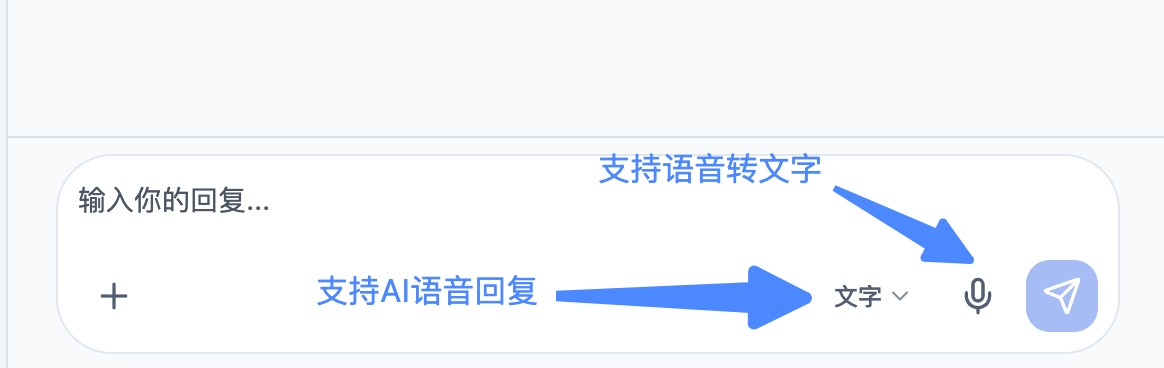
| 文字 | 想慢慢思考 | 键盘输入或者语音转文字 |
| 实时语音 | 最像真实通话的体验 | 安静环境 |
提示
如果不确定选哪种,建议先从「文字」模式开始,熟悉流程后再尝试语音模式。
4. 开始对话
点击「开始」后,AI 会扮演客户或考官,你根据自己的角色进行回应。
- 文字模式:在输入框里打字回复,或者点击麦克风图标说话,松开后系统会自动识别。
- 实时语音模式:像打电话一样直接对话。
5. 结束训练
训练通常会在以下情况结束:
- 达到训练时长限制(通常是:30、45、60分钟)
- 你主动点击「结束训练」
- AI 判断训练目标已达成 或者 学员消极对待训练也会结束
结束后,点击「查看报告」即可看到自己的表现分析。
训练结束后做什么
报告里通常包含:
- 总体评分
- 每一轮对话的点评
- 扣分明细和改进建议
- 标准答案和考点来源学习
你可以根据建议再次练习同一场景,直到掌握为止。
常见问题
Q:为什么我没有看到任何场景?
A:说明管理员还没有把场景分给你。请联系主管或者经理确认。
Q:训练过程中可以退出吗?
A:可以退出,但可能会影响训练成绩和报告完整性。建议在时间允许的情况下一次完成。
Q:语音模式没有声音怎么办?
A:请检查浏览器是否允许开启麦克风权限,并确认设备音量已打开。
注意
部分考试场景会有防作弊规则,例如禁止复制粘贴、限制最短时间等。参加考试时请仔细阅读页面提示。